Domain aquascaping.ch kaufen?
Wir ziehen mit dem Projekt
aquascaping.ch um.
Sind Sie am Kauf der Domain
aquascaping.ch interessiert?
domain@kv-gmbh.de · 0541-91531010
Domain aquascaping.ch kaufen?
Wo finde ich die Druckvorschau?
Die Druckvorschau wird normalerweise in den meisten Anwendungen oder Programmen gefunden, die die Möglichkeit bieten, Dokumente oder Dateien auszudrucken. In der Regel befindet sich die Option für die Druckvorschau im Menü "Datei" oder "Ansicht" der Anwendung. Alternativ kann sie auch über eine Tastenkombination wie z.B. Strg + P oder Cmd + P aufgerufen werden. Die Druckvorschau zeigt eine Vorschau des Dokuments oder der Datei, wie es auf Papier aussehen wird, und ermöglicht es dem Benutzer, Einstellungen wie Seitenlayout, Seitenränder und Druckqualität anzupassen, bevor der eigentliche Druckvorgang gestartet wird. Wenn Sie Schwierigkeiten haben, die Druckvorschau zu finden, können Sie auch in der Hilfe oder im Handbuch der jeweiligen Anwendung nach Anleitungen suchen. **
Wie kann man die Druckvorschau speichern?
Um die Druckvorschau zu speichern, können Sie entweder einen Screenshot der Vorschau machen und diesen speichern oder Sie können die Seite als PDF-Datei speichern. Die genaue Vorgehensweise hängt von Ihrem Betriebssystem und dem verwendeten Browser ab. In den meisten Fällen können Sie jedoch mit der rechten Maustaste auf die Vorschau klicken und dann "Bild speichern unter" wählen, um einen Screenshot zu speichern, oder "Drucken" und dann "Als PDF speichern" wählen, um die Seite als PDF zu speichern. **

Ähnliche Suchbegriffe für Druckvorschau
Top-Angebote
Produkte zum Begriff Druckvorschau:
-
Folko Kullmann - Pilze anbauen: Kulturverfahren, Arten & Substrate - Preis vom 30.09.2026 09:01:18 hBinding : Taschenbuch, Edition : 1, Label : Franckh Kosmos Verlag, Publisher : Franckh Kosmos Verlag, medium : Taschenbuch, numberOfPages : 96, publicationDate : 2018-05-09, authors : Folko Kullmann, ISBN : 34401591408,41 CHF*Versand: 4,99 CHFSichere Weiterleitung zum Anbieter
-
Multikraft Plants Konzentrat 0.5 l<p>Das <strong>Multikraft Plants Konzentrat</strong> mit einem Inhalt von <strong>0,5 Litern</strong> ist die ideale Lösung für alle Gartenliebhaber, die ihre Pflanzen optimal unterstützen möchten. Dieses hochwertige Produkt festigt nicht nur das Laub und die Stängel deiner Pflanzen, sondern verbessert auch die Haltbarkeit von Gemüse und Kräutern erheblich. Durch die Anwendung des Konzentrats wird die <strong>Geschmacksintensität</strong> deiner Erzeugnisse spürbar erhöht, sodass du die Aromen in deiner Küche voll auskosten kannst.</p><p>Ein weiterer Vorteil des <strong>Multikraft Plants Konzentrats</strong> ist die gesteigerte <strong>Widerstandskraft</strong> deiner Pflanzen gegen Schädlinge und Krankheiten. Dies sorgt für ein gesundes Wachstum und eine reiche Ernte, die du mit Stolz genießen kannst. Die Anwendung ist denkbar einfach: Mische das Konzentrat gemäß den Anweisungen und verwende es regelmäßig, um die besten Ergebnisse zu erzielen.</p><p>Ob im eigenen Garten, auf dem Balkon oder im Gewächshaus, das <strong>Multikraft Plants Konzentrat</strong> ist ein unverzichtbarer Helfer für alle, die Wert auf gesunde und schmackhafte Pflanzen legen. Vertraue auf die Kraft der Natur und erlebe, wie deine Pflanzen aufblühen und gedeihen.</p>15,95 €*Versand: 0,00 €Sichere Weiterleitung zum Anbieter
-
Oliver Knott - Aquascaping-Fibel: Modernes Aquariendesign leicht gemacht - Preis vom 30.09.2026 09:01:18 hBinding : Gebundene Ausgabe, Edition : 2. Aufl., Label : Dähne Verlag, Publisher : Dähne Verlag, medium : Gebundene Ausgabe, numberOfPages : 96, publicationDate : 2013-02-27, authors : Oliver Knott, languages : german, ISBN : 39351757017,37 CHF*Versand: 4,99 CHFSichere Weiterleitung zum Anbieter
-
Oliver Knott - Aquascaping: Aquarienlandschaften gestalten (GU Tier - Spezial) - Preis vom 30.09.2026 09:01:18 hBinding : Gebundene Ausgabe, Label : GRÄFE UND UNZER Verlag GmbH, Publisher : GRÄFE UND UNZER Verlag GmbH, medium : Gebundene Ausgabe, numberOfPages : 288, publicationDate : 2013-03-26, authors : Oliver Knott, Chris Lukhaup, languages : german, ISBN : 383382411512,78 CHF*Versand: 4,99 CHFSichere Weiterleitung zum Anbieter




-
Warum ist mein Ausdruck immer entgegengesetzt zur Druckvorschau, Drucker?
Es gibt mehrere mögliche Gründe dafür, dass der Ausdruck entgegengesetzt zur Druckvorschau ist. Einer der häufigsten Gründe ist, dass die Druckereinstellungen nicht korrekt konfiguriert sind. Überprüfen Sie die Einstellungen wie Seitenlayout, Ausrichtung und Skalierung, um sicherzustellen, dass sie mit Ihren Anforderungen übereinstimmen. Ein weiterer möglicher Grund könnte sein, dass der Druckertreiber veraltet ist oder nicht richtig installiert wurde. Aktualisieren Sie den Treiber oder installieren Sie ihn erneut, um das Problem zu beheben. **
-
Warum ist die Tabelle in LibreOffice bei der Druckvorschau unsichtbar?
Es gibt mehrere mögliche Gründe, warum die Tabelle in LibreOffice bei der Druckvorschau unsichtbar sein könnte. Es könnte sein, dass die Tabelle nicht korrekt formatiert ist und daher nicht richtig angezeigt wird. Es könnte auch sein, dass die Druckeinstellungen nicht richtig konfiguriert sind und die Tabelle aus diesem Grund nicht angezeigt wird. Es ist auch möglich, dass es ein Problem mit der Version von LibreOffice gibt, das behoben werden muss. **
-
Wie sieht die Druckvorschau in OpenOffice für DIN A4 aus?
Die Druckvorschau in OpenOffice für DIN A4 zeigt eine Vorschau des Dokuments, wie es auf einem DIN A4-Blatt gedruckt aussehen würde. Es zeigt die Seitenränder, den Text und die Bilder im entsprechenden Seitenverhältnis und gibt dem Benutzer die Möglichkeit, verschiedene Druckeinstellungen anzupassen, wie z.B. die Seitenanzahl, die Ausrichtung und die Skalierung. **
-
Wie kann ich in Excel VBA eine Druckvorschau anzeigen lassen?
Um in Excel VBA eine Druckvorschau anzuzeigen, kannst du den Befehl `ActiveSheet.PrintPreview` verwenden. Dies öffnet die Druckvorschau für das aktive Arbeitsblatt. Du kannst diesen Befehl beispielsweise in einem Button-Click-Event verwenden, um die Druckvorschau anzuzeigen, wenn der Benutzer auf den Button klickt. **


Wie wird das Dokument in Word 2016 bei der Druckvorschau komplett verschoben dargestellt?
Wenn das Dokument in Word 2016 bei der Druckvorschau komplett verschoben dargestellt wird, kann dies verschiedene Ursachen haben. Möglicherweise sind die Seitenränder nicht korrekt eingestellt oder es wurden Absatz- oder Zeilenabstände verwendet, die zu groß sind. Es kann auch sein, dass die Schriftart oder -größe nicht mit dem Drucker kompatibel ist. **
Wie kann ich die Spalten "Getränk", "Anzahl" und "Preis" aus der Tabelle1 "Getränkeliste" in die Tabelle2 "Druckvorschau" kopieren?
Um die Spalten "Getränk", "Anzahl" und "Preis" aus der Tabelle1 "Getränkeliste" in die Tabelle2 "Druckvorschau" zu kopieren, kannst du folgende Schritte befolgen: 1. Öffne die Tabelle1 "Getränkeliste" und markiere die Spalten "Getränk", "Anzahl" und "Preis". 2. Klicke mit der rechten Maustaste auf die markierten Spalten und wähle "Kopieren". 3. Öffne die Tabelle2 "Druckvorschau" und klicke in die erste Zelle der Spalte, in die du die Daten einfügen möchtest. 4. Klicke mit der rechten Maustaste in die Zelle und wähle "Einfügen". Die kopierten Daten sollten nun in der Tabelle2 "Druck **
Top-Angebote
Produkte zum Begriff Druckvorschau:
-
Dr. Seuss - One Fish, Two Fish, Red Fish, Blue Fish (Pb Om) - Preis vom 30.09.2026 09:01:18 hBinding : Taschenbuch, Edition : Blue Back Book edition., Label : Harpercollins Publishers, Publisher : Harpercollins Publishers, medium : Taschenbuch, publicationDate : 2016-08-25, authors : Dr. Seuss, languages : english, ISBN : 00082014985,38 CHF*Versand: 4,99 CHFSichere Weiterleitung zum Anbieter
-
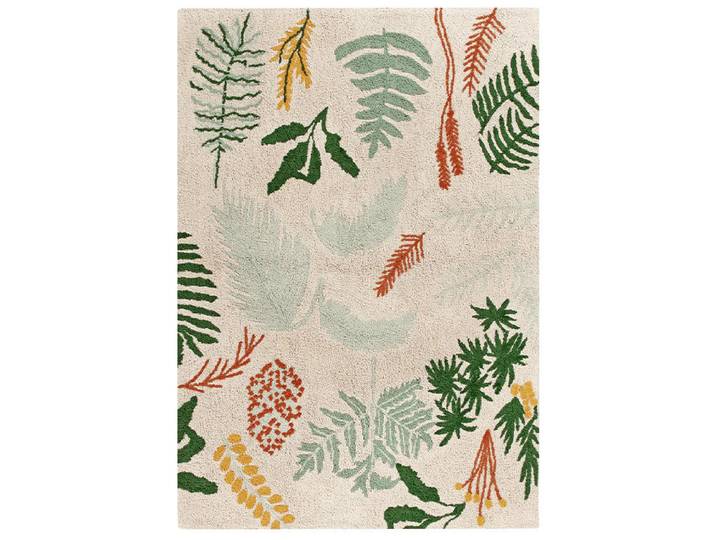
Teppich Botanic PlantsTeppich Botanic Plants. Teppich Botanic Plants von Lorena Canals Genau wie Pflanzen kann dieser Teppich überall platziert werden, egal ob im Kinderzimmer oder im Wohnzimmer. Ein botanisch inspiriertes Design als Ausschnitt aus der Natur. Seine lebendige Farbpalette erinnert an viele Jahreszeiten: Aquablau für den Winter, Goldgelb für den Sommer, Terrakotta für den Herbst und leuchtendes Grün für den Frühling. Details: Grösse: 140 x 200 cm aus 100% natürlicher Baumwolle handgefertigt in Nordindien unter Ausschluss von Kinderarbeit umweltfreundlich: mit rein natürlichen Farbstoffen gefärbt geprüft und zertifiziert (sowohl die Qualität als auch der Herstellungsprozess) maschinenwaschbar (Bitte beachten Sie die Wasch- und Pflegeanleitung)299,00 €*Versand: 0,00 €Sichere Weiterleitung zum Anbieter
-
Folko Kullmann - Pilze anbauen: Kulturverfahren, Arten & Substrate - Preis vom 30.09.2026 09:01:18 hBinding : Taschenbuch, Edition : 1, Label : Franckh Kosmos Verlag, Publisher : Franckh Kosmos Verlag, medium : Taschenbuch, numberOfPages : 96, publicationDate : 2018-05-09, authors : Folko Kullmann, ISBN : 34401591408,41 CHF*Versand: 4,99 CHFSichere Weiterleitung zum Anbieter
-
Multikraft Plants Konzentrat 0.5 l<p>Das <strong>Multikraft Plants Konzentrat</strong> mit einem Inhalt von <strong>0,5 Litern</strong> ist die ideale Lösung für alle Gartenliebhaber, die ihre Pflanzen optimal unterstützen möchten. Dieses hochwertige Produkt festigt nicht nur das Laub und die Stängel deiner Pflanzen, sondern verbessert auch die Haltbarkeit von Gemüse und Kräutern erheblich. Durch die Anwendung des Konzentrats wird die <strong>Geschmacksintensität</strong> deiner Erzeugnisse spürbar erhöht, sodass du die Aromen in deiner Küche voll auskosten kannst.</p><p>Ein weiterer Vorteil des <strong>Multikraft Plants Konzentrats</strong> ist die gesteigerte <strong>Widerstandskraft</strong> deiner Pflanzen gegen Schädlinge und Krankheiten. Dies sorgt für ein gesundes Wachstum und eine reiche Ernte, die du mit Stolz genießen kannst. Die Anwendung ist denkbar einfach: Mische das Konzentrat gemäß den Anweisungen und verwende es regelmäßig, um die besten Ergebnisse zu erzielen.</p><p>Ob im eigenen Garten, auf dem Balkon oder im Gewächshaus, das <strong>Multikraft Plants Konzentrat</strong> ist ein unverzichtbarer Helfer für alle, die Wert auf gesunde und schmackhafte Pflanzen legen. Vertraue auf die Kraft der Natur und erlebe, wie deine Pflanzen aufblühen und gedeihen.</p>15,95 €*Versand: 0,00 €Sichere Weiterleitung zum Anbieter
-
Wo finde ich die Druckvorschau?
Die Druckvorschau wird normalerweise in den meisten Anwendungen oder Programmen gefunden, die die Möglichkeit bieten, Dokumente oder Dateien auszudrucken. In der Regel befindet sich die Option für die Druckvorschau im Menü "Datei" oder "Ansicht" der Anwendung. Alternativ kann sie auch über eine Tastenkombination wie z.B. Strg + P oder Cmd + P aufgerufen werden. Die Druckvorschau zeigt eine Vorschau des Dokuments oder der Datei, wie es auf Papier aussehen wird, und ermöglicht es dem Benutzer, Einstellungen wie Seitenlayout, Seitenränder und Druckqualität anzupassen, bevor der eigentliche Druckvorgang gestartet wird. Wenn Sie Schwierigkeiten haben, die Druckvorschau zu finden, können Sie auch in der Hilfe oder im Handbuch der jeweiligen Anwendung nach Anleitungen suchen. **
-
Wie kann man die Druckvorschau speichern?
Um die Druckvorschau zu speichern, können Sie entweder einen Screenshot der Vorschau machen und diesen speichern oder Sie können die Seite als PDF-Datei speichern. Die genaue Vorgehensweise hängt von Ihrem Betriebssystem und dem verwendeten Browser ab. In den meisten Fällen können Sie jedoch mit der rechten Maustaste auf die Vorschau klicken und dann "Bild speichern unter" wählen, um einen Screenshot zu speichern, oder "Drucken" und dann "Als PDF speichern" wählen, um die Seite als PDF zu speichern. **
-
Warum ist mein Ausdruck immer entgegengesetzt zur Druckvorschau, Drucker?
Es gibt mehrere mögliche Gründe dafür, dass der Ausdruck entgegengesetzt zur Druckvorschau ist. Einer der häufigsten Gründe ist, dass die Druckereinstellungen nicht korrekt konfiguriert sind. Überprüfen Sie die Einstellungen wie Seitenlayout, Ausrichtung und Skalierung, um sicherzustellen, dass sie mit Ihren Anforderungen übereinstimmen. Ein weiterer möglicher Grund könnte sein, dass der Druckertreiber veraltet ist oder nicht richtig installiert wurde. Aktualisieren Sie den Treiber oder installieren Sie ihn erneut, um das Problem zu beheben. **
-
Warum ist die Tabelle in LibreOffice bei der Druckvorschau unsichtbar?
Es gibt mehrere mögliche Gründe, warum die Tabelle in LibreOffice bei der Druckvorschau unsichtbar sein könnte. Es könnte sein, dass die Tabelle nicht korrekt formatiert ist und daher nicht richtig angezeigt wird. Es könnte auch sein, dass die Druckeinstellungen nicht richtig konfiguriert sind und die Tabelle aus diesem Grund nicht angezeigt wird. Es ist auch möglich, dass es ein Problem mit der Version von LibreOffice gibt, das behoben werden muss. **
Ähnliche Suchbegriffe für Druckvorschau
-
Oliver Knott - Aquascaping-Fibel: Modernes Aquariendesign leicht gemacht - Preis vom 30.09.2026 09:01:18 hBinding : Gebundene Ausgabe, Edition : 2. Aufl., Label : Dähne Verlag, Publisher : Dähne Verlag, medium : Gebundene Ausgabe, numberOfPages : 96, publicationDate : 2013-02-27, authors : Oliver Knott, languages : german, ISBN : 39351757017,37 CHF*Versand: 4,99 CHFSichere Weiterleitung zum Anbieter
-
Oliver Knott - Aquascaping: Aquarienlandschaften gestalten (GU Tier - Spezial) - Preis vom 30.09.2026 09:01:18 hBinding : Gebundene Ausgabe, Label : GRÄFE UND UNZER Verlag GmbH, Publisher : GRÄFE UND UNZER Verlag GmbH, medium : Gebundene Ausgabe, numberOfPages : 288, publicationDate : 2013-03-26, authors : Oliver Knott, Chris Lukhaup, languages : german, ISBN : 383382411512,78 CHF*Versand: 4,99 CHFSichere Weiterleitung zum Anbieter
-
Grossmann Pendelleuchte RocksGrossmann Pendelleuchte Rocks. moderne Pendelleuchte im geometrischen Design in elegantem Schwarz matt stufenlos höhenverstellbar, max. 170 cm dimmbar per Gestensteuerung, Dim to Warm warmweiße 2700 Kelvin LED mit 31,9 Watt1466,00 €*Versand: 0,00 €Sichere Weiterleitung zum Anbieter
-
Mitch Tonks - Fish: The Complete Fish & Seafood Companion: The Complete Fish and Seafood Companion - Preis vom 30.09.2026 09:01:18 hBinding : Gebundene Ausgabe, Label : Anova Books, Publisher : Anova Books, NumberOfItems : 1, medium : Gebundene Ausgabe, numberOfPages : 320, publicationDate : 2009-03-16, authors : Mitch Tonks, languages : english, ISBN : 186205833410,87 CHF*Versand: 4,99 CHFSichere Weiterleitung zum Anbieter
-
Wie sieht die Druckvorschau in OpenOffice für DIN A4 aus?
Die Druckvorschau in OpenOffice für DIN A4 zeigt eine Vorschau des Dokuments, wie es auf einem DIN A4-Blatt gedruckt aussehen würde. Es zeigt die Seitenränder, den Text und die Bilder im entsprechenden Seitenverhältnis und gibt dem Benutzer die Möglichkeit, verschiedene Druckeinstellungen anzupassen, wie z.B. die Seitenanzahl, die Ausrichtung und die Skalierung. **
-
Wie kann ich in Excel VBA eine Druckvorschau anzeigen lassen?
Um in Excel VBA eine Druckvorschau anzuzeigen, kannst du den Befehl `ActiveSheet.PrintPreview` verwenden. Dies öffnet die Druckvorschau für das aktive Arbeitsblatt. Du kannst diesen Befehl beispielsweise in einem Button-Click-Event verwenden, um die Druckvorschau anzuzeigen, wenn der Benutzer auf den Button klickt. **
-
Wie wird das Dokument in Word 2016 bei der Druckvorschau komplett verschoben dargestellt?
Wenn das Dokument in Word 2016 bei der Druckvorschau komplett verschoben dargestellt wird, kann dies verschiedene Ursachen haben. Möglicherweise sind die Seitenränder nicht korrekt eingestellt oder es wurden Absatz- oder Zeilenabstände verwendet, die zu groß sind. Es kann auch sein, dass die Schriftart oder -größe nicht mit dem Drucker kompatibel ist. **
-
Wie kann ich die Spalten "Getränk", "Anzahl" und "Preis" aus der Tabelle1 "Getränkeliste" in die Tabelle2 "Druckvorschau" kopieren?
Um die Spalten "Getränk", "Anzahl" und "Preis" aus der Tabelle1 "Getränkeliste" in die Tabelle2 "Druckvorschau" zu kopieren, kannst du folgende Schritte befolgen: 1. Öffne die Tabelle1 "Getränkeliste" und markiere die Spalten "Getränk", "Anzahl" und "Preis". 2. Klicke mit der rechten Maustaste auf die markierten Spalten und wähle "Kopieren". 3. Öffne die Tabelle2 "Druckvorschau" und klicke in die erste Zelle der Spalte, in die du die Daten einfügen möchtest. 4. Klicke mit der rechten Maustaste in die Zelle und wähle "Einfügen". Die kopierten Daten sollten nun in der Tabelle2 "Druck **
* Alle Preise verstehen sich inklusive der gesetzlichen Mehrwertsteuer und ggf. zuzüglich Versandkosten. Die Angebotsinformationen basieren auf den Angaben des jeweiligen Shops und werden über automatisierte Prozesse aktualisiert. Eine Aktualisierung in Echtzeit findet nicht statt, so dass es im Einzelfall zu Abweichungen kommen kann. ** Hinweis: Teile dieses Inhalts wurden von KI erstellt.